1. HTML의 기초
[Semantic태그]
| ·<header> </header> ·<nav> </nav> ·<section> </section> ·<article> </article> ·<aside> </aside> ·<footer> </footer> | :로고와 이름 :사이트 메뉴(페이지 이동) :구획 :내용 :광고(사이드) :하단 정보 |
| ·h1~h6 ·p ·br ·sub, sup | : 제목(숫자가 작을수록 글자가 큼) : 문단 나눔 : 한 줄 강제개행 : 아래첨자, 위첨자 (log224 a2+b2) |
| ·<a> ·href 속성 ·target 속성 | : anchor의 약자로 하이퍼링크 기능 : Hypertext Reference의 약자로 연결할 주소 : 창 열기 방식 (새창 _blank, 기존창 _self) |
| ·<img> ·src 속성 ·alt 속성 ·width 속성 ·height 속성 ·<audio controls> </audio> ·<source> ·src 속성 ·type 속성 ·<vedio controls> </vedio> ·<source> ·src 속성 ·type 속성 ·width 속성 ·height 속성 ·<iframe> </iframe> ·src 속성 ·width 속성 ·height 속성 | : 이미지 : <img src = "이미지 주소"> : Alternative text의 약자로 이미지 대체 문구 : 이미지 가로 크기 지정 : 이미지 세로 크기 지정 : 오디오 컨트롤러 생성 : <source src = "오디오 주소"> : 오디오 파일 형식 : 비디오 컨트롤러 생성 : <source src = "비디오 주소"> : 비디오 파일 형식 : 비디오 가로 크기 지정 : 비디오 세로 크기 지정 : 웹비디오(페이지) 불러오기 : <iframe src = "불러올 비디오(페이지) 주소"> : 불러올 비디오(페이지) 가로 크기 지정 : 불러올 비디오(페이지) 세로 크기 지정 |
| · <form> </form> · action 속성 · method 속성 · <input> </input> · name 속성 · type 속성 · placeholder 속성 · value 속성 · <label> </labet> · target 속성 · <select> <option> </option> </select> · name, value 속성 · <textarea> </textarea> · <button> </button> | :입력양식 :송신URL :전송방식(get-엽서/post-편지) :다양한 입력양식 (div태그로 구분 잘 하기!) :해당 입력양식의 이름을 지정 :text, email, password, button, search checkbox, file, radio color, data, number, range, reset, time :텍스트 입력 시 가이드 제공 :텍스트 상자에 입력 값 미리 제공 :입력양식의 설명을 제공 :해당 입력양식의 id속성 과 매칭 예) <label for="target">아이디: </label> <input type="text" id="target"> :DropDown 선택목록 :select의 name, option의 value속성은 필수조건 :여러 줄로 입력 가능한 텍스트 상자로 col, row 속성 지정 :버튼을 input태그 없이 사용 예) <button type="submit">제출</button> |
2. 테이블과 리스트
[테이블]
| · <table> </table> · <tr> </tr> · <th> </th> · <td> </td> · colspan, lowspan 속성 | :테이블 생성 :행 만들기 :열 제목(생략 가능) :행 채우기 :해당 칸의 크기 지정 |
| · <ul> </ul> · <ol> </ol> · <li> </li> | :리스트 생성(글머리기호) :리스트 생성(숫자 카운트) ul이 ol안에 ol이 ul안에 서로 중첩 사용 가능 :리스트 요소 추가 |
| · start · type · reversed | :리스트의 시작 숫자 지정 :리스트의 목록 유형 지정(로마자, 알파벳, 숫자) :리스트 목록 역순으로 지정 |
| · vlaue | :해당 리스트 요소의 숫자 지정 |
3. CSS (Cascading Style Sheets)
[기본구조]
| · Selector (선택자) · Property (속성) · Value (값) | :<article> { 지정할 스타일 내용 } :지정할 내용들 (font-size, color position 등) :속성에 할당 될 내용들 (16px, blue, '굴림체' 등) |
| · em · % · rem · vw · vh · vmin · vmax · ex | :배수 단위 (상위) :백분율 단위 :root me (최상위) :화면빈 백분율 단위 :화면비 백분율 단위 :화면비 최솟값 :화면비 최댓값 :현재 폰트의 x-height값 |
| · 키워드 · hex코드 · hex코드에 Alpha값 사용 · RGB · RGB에 Alpha값 사용 | :blue, red 등 :#E10034 :#E1003444 :rgb(124,123,111) :rgba(222,111,23, 0.4) |
| · 타입 선택자 · 아이디 선택자 · 클랙스 선택자 · 전체 선택자 · 속성 선택자 | :지정한 태그를 사용하는 모든 곳에 적용 :특정 아이디에만 적용(아이디 중복 비추) 예) #id { color: red; } :특정 클래스에만 적용(한 클래스에 여러 요소 포함) 예) .ClassName { color: red; } :모든 요소에 적용 ( * ) :특정 속성에만 적용 예1) a[target="_blank"] { color: red; } 예2) .ClassName[target="_blank"] { color: red; } |
| · 부모 - 자식 관계 · 부모 - 후손 관계 | :'>'등호를 사용하여 관계 표시 :' '공백을 사용하여 관계 표시 |
· 박스단위로 글자 or 그림등의 콘텐츠가 작성됨.
· margin, border, padding 개념 알기
· 가운데는 content
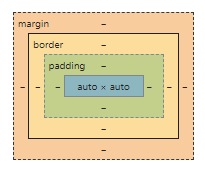
|
| · font-size · font-family · font-style (font-weight) · 한번에 작성 가능 · text-align · line-height · letter-spacing · text-indent | :글꼴 크기 :글꼴 종류 글꼴은 기본 글꼴 or 웹폰트 or 업로드하여 사용가능. :글꼴 형태 (굵기 normal/bold or 100~900) normal, italic, oblique(강제기울림) :font: font-style font-weight size font-family; :정렬하기 (left, right, center, justify) :줄간격 ( n배 or 30px ) :자간 ( 10px ) :들여쓰기 ( 10px ) |
| · block · inline · display_inline-block · display: none · position:static · position:relative · position:absolute · position:fixed · float | :옆에 다른 요소가 오지 못하도록 개행 NewLine, 기본값 width : 100% div, h1~h6, p, header, footer, section 등 width, height, margin, padding 사용 가능 예) .display_block { margin: 0; } :가능한 개행없이 채움 NoNewLine span, a, img 등 width, height, margin, padding 사용 불가능 예) .display_inline { margin: 0; } :width, height, margin, padding 사용하기 위함 block과 동일한 옵션 사용 가능 예) display: inline-block; :숨기기 :기본옵션 :상대적인 위치 top, right, bottom, left 사용 가능 :절대적인 위치 relative, absolute, fixed가 없다면, body 기준 예) .absolute { position: absolute; top: 10px; left: 100px; } :화면기준 고정값 설정 :본문과의 배치 (left, right) 예) .cat-img { width: 200px; float: right; } |
| · 정해진 기준 방향으로 줄을 세운다. · flexbox를 사용하기 위한 필수 ↓ .parent { /* 배치, 정렬하고자 하는 요소를 감싸는 부모 요소 */ display: flex; } .child { /* 배치, 정렬하고자 하는 대상 요소 */ ... } 부모 · flex-direction · flex-wrap · flex-flow · justify-cotent · align-items · align-content *사이즈는 flex container 가 우선 적용 · flex-wrap: wrap · flex-flow: column wrap; · justify-content · justify-content: flex-start · justify-content: center · justify-content: flex-end · justify-content: space-between · justify-content: space-around; · align-items | 자식 :flex :flex-grow :flex-shrink :flex-basis :order :자동 개행 :direction과 flow 동시에 지정 예) .container { display: flex; flex-flow: column wrap; } :내부 정렬 :행 기준 - 왼쪽, 열 기준 - 위 :행 기준 - 가운데, 열 기준 - 가운데 :행 기준 - 오른쪽, 열 기준 - 아래 :양쪽 정렬 :양쪽 공백 있는 양쪽 정렬 :flex에서 정한 방향의 수직 방향 기본값 - stretch |
| · < > | : |